Administration › System Information. (Indonesia: Administrasi › Informasi Sistem)Memasang footer Footer Builder
-
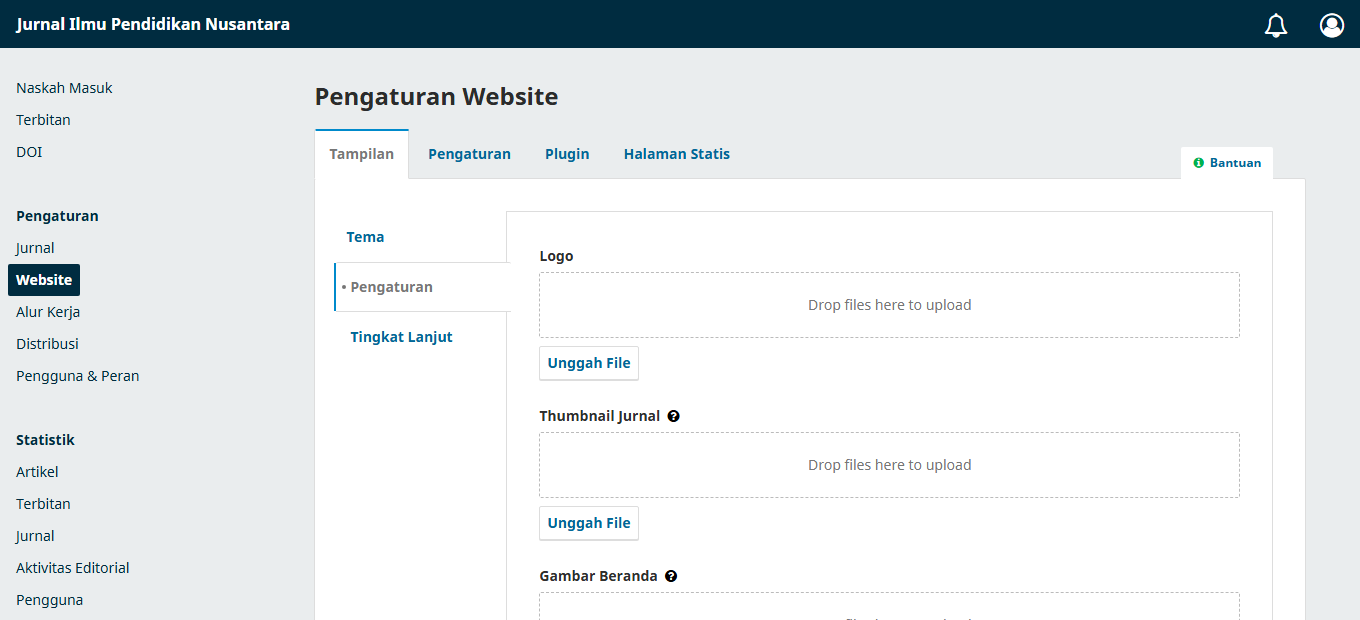
Buka pengaturan tampilan
Pengaturan › Website › Tampilan › PengaturanPengaturan › Website › Tampilan › PengaturanSettings › Website › Appearance › SetupSettings › Website › Appearance › SetupOJS memakai label "Pengaturan" (Inggris: "Setup") dua kali di baris tab yang sama. Yang Anda butuhkan adalah tab di dalam Tampilan, bukan tab "Pengaturan" di baris atas. Ini jebakan nyata, bukan salah ketik kami.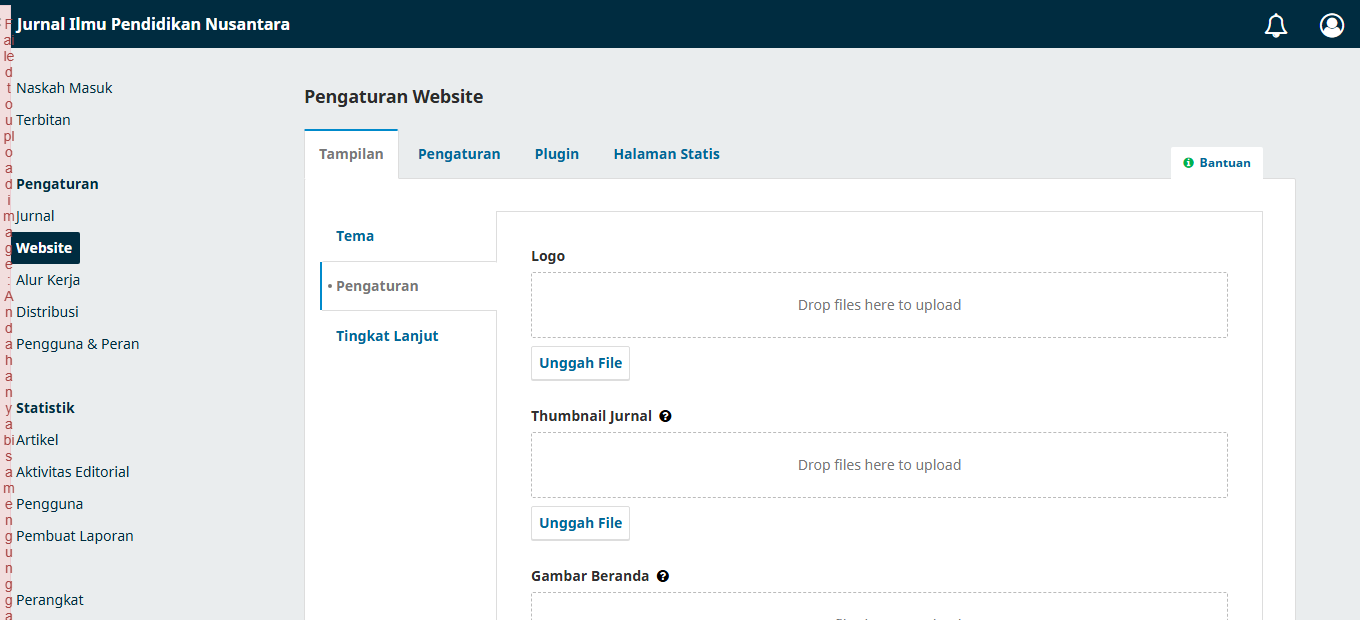
-
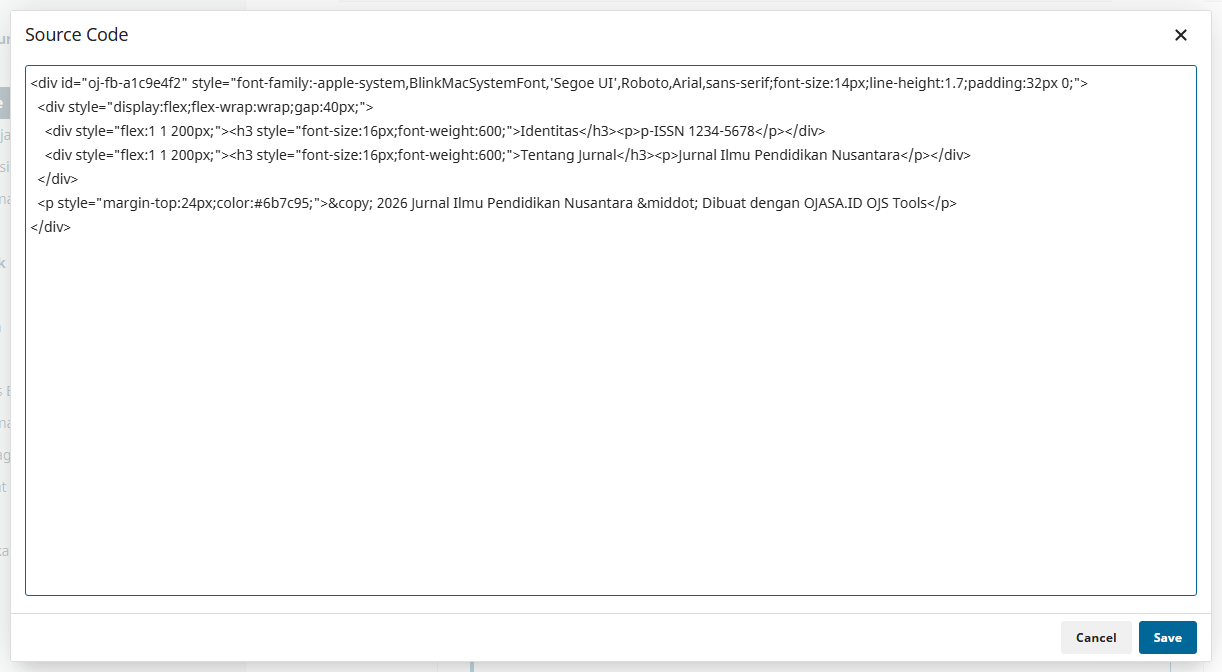
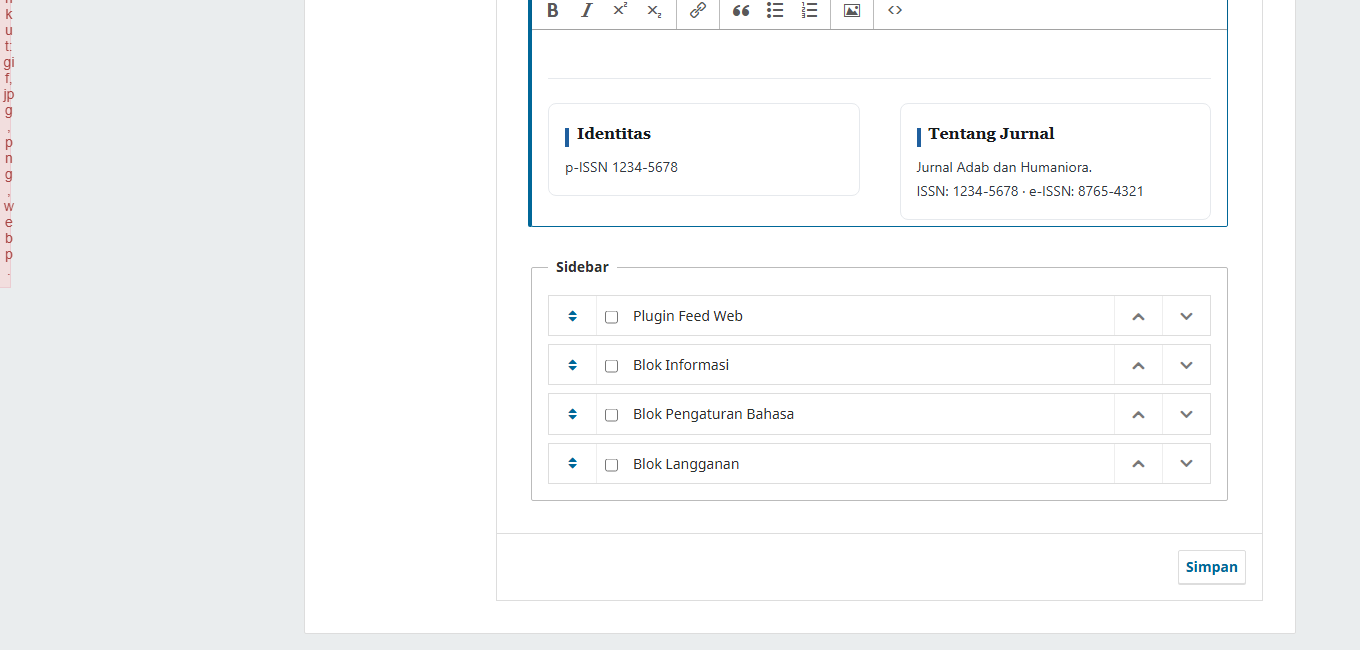
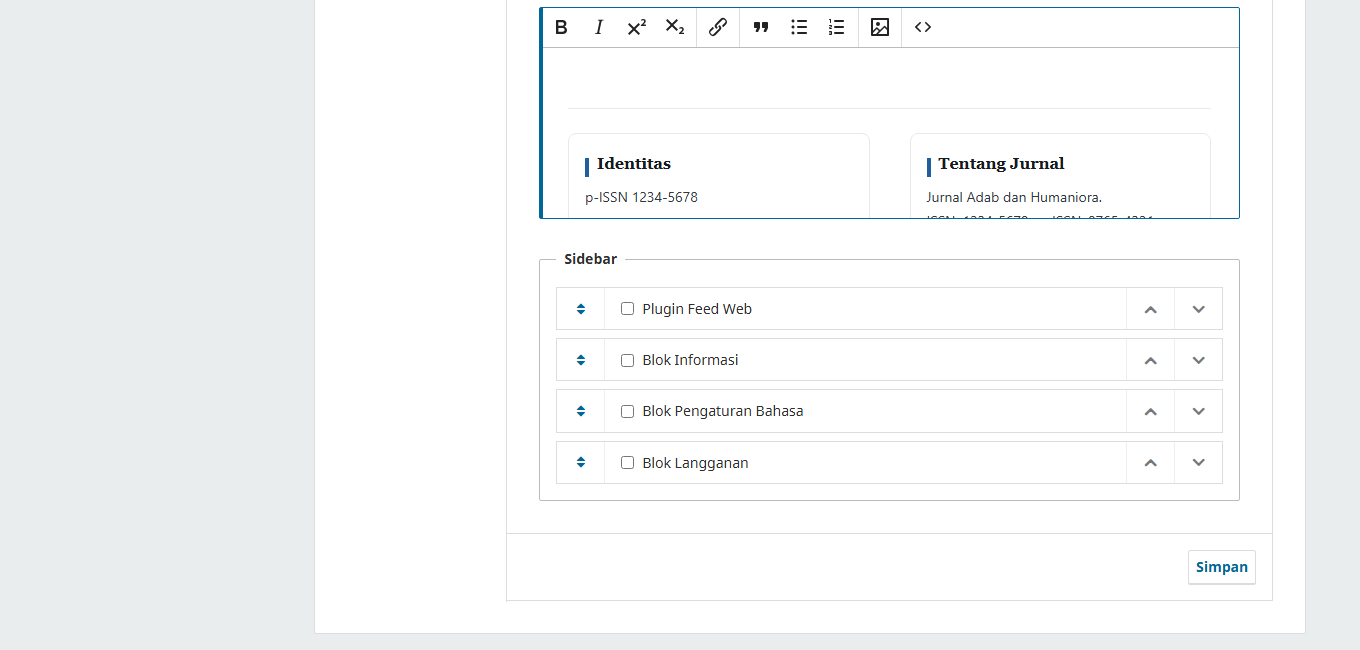
Gulir ke kotak Footer, buka mode kode
Klik ikon
<>(Source code) di toolbar editor TinyMCE. Tempel kode dari tombol Dapatkan Kode HTML, klik OK.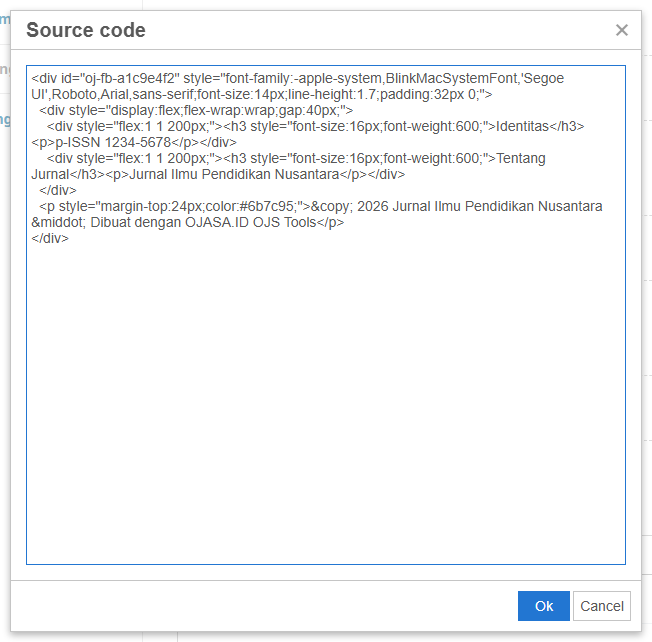
-
Simpan, lalu muat ulang halaman jurnal
Tombol Simpan ada di bawah formulir tab. Footer tampil di semua halaman jurnal, tanpa perlu ditempel ulang di halaman statis.


Memasang halaman Tim Editorial Editorial Builder
-
Langkah 0: pastikan plugin Halaman Statis aktif
Halaman Tim Editorial ditempel sebagai halaman statis baru. Fitur ini datang dari plugin bawaan OJS bernama Halaman Statis (Static Pages). Terpasang di semua instalasi, tapi tidak aktif secara bawaan. Tidak perlu Site Admin: Journal Manager bisa mengaktifkannya sendiri.
Pengaturan › Website › Plugin › Plugin TerinstallPengaturan › Website › Plugin › Plugin TerinstallSettings › Website › Plugins › Installed PluginsSettings › Website › Plugins › Installed PluginsCari baris "Plugin Halaman Statis" di grup "Plugin Umum", centang kolom Sudah Aktif. Tersimpan otomatis (AJAX). Tidak ada tombol Simpan terpisah. Setelah dicentang, tab baru Halaman Statis muncul sejajar dengan tab Tampilan/Pengaturan/Plugin.



-
Tambah halaman statis
Tab Halaman Statis › Tambah Halaman Statis. Path:
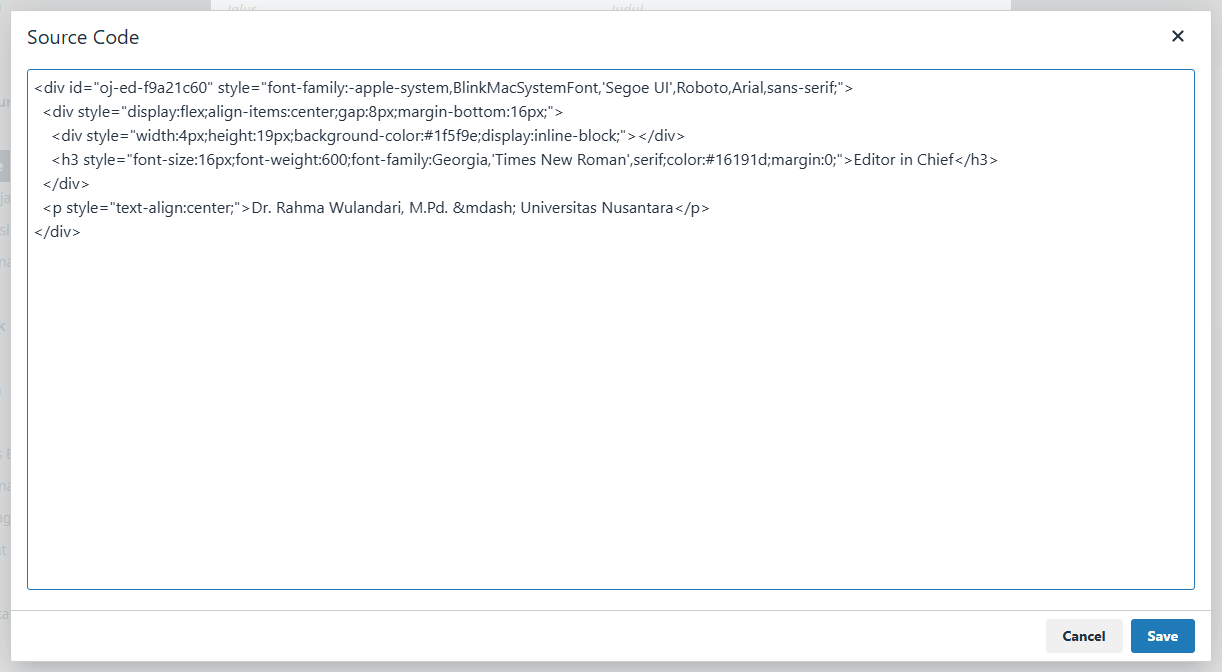
dewan-redaksi(tanpa spasi), Judul: "Dewan Redaksi". Di kotak konten, klik ikon<>, tempel kode, OK, Simpan.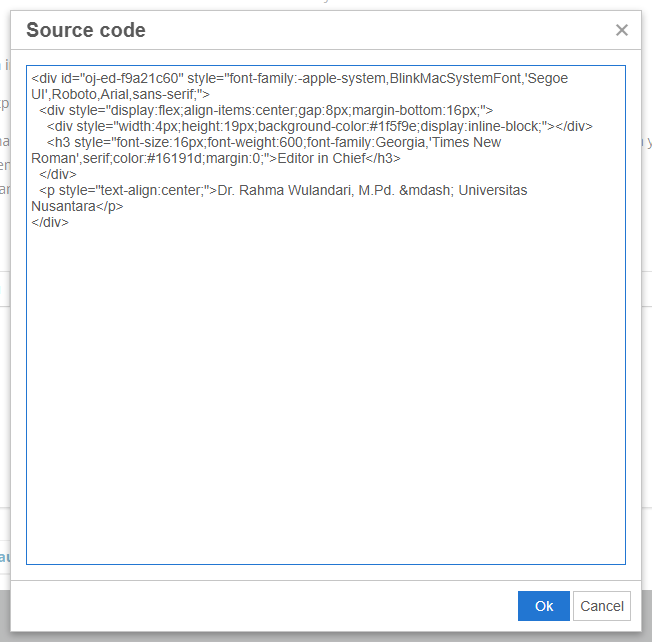
-
Cek hasilnya
Buka
https://jurnal-anda/index.php/nama-jurnal/dewan-redaksi. Kalau tampil, lanjut ke menu navigasi.Tangkapan layar: ojs33-h5-editorial-1140px-top Tangkapan layar menyusulTangkapan layar: ojs34-h5-editorial-1140px-top Tangkapan layar menyusul


Menambahkan ke menu navigasi
-
Buat item menu
Pengaturan › Website › Pengaturan › NavigasiPengaturan › Website › Pengaturan › NavigasiSettings › Website › Setup › NavigationSettings › Website › Setup › NavigationTambah Item › jenis "Custom Page" atau "Remote URL" ke path halaman statis, lalu seret ke menu utama ("Primary Navigation") dan simpan.
Tangkapan layar: ojs33-manager-access-check Tangkapan layar menyusulTangkapan layar: ojs34-manager-access-check Tangkapan layar menyusul
Belum berubah? Penyebab umum
Administration › Clear Data Caches dan Clear Template Cache, lalu muat ulang dengan Ctrl+F5. Beberapa hosting memakai cache halaman (LiteSpeed/Cloudflare) yang juga perlu dibersihkan.<style> di beberapa versi bila ditempel di mode visual. Tempel hanya lewat ikon <> Source code. Kalau masih dibuang, pilih gaya "Ikuti warna tema OJS". Kodenya memakai gaya inline yang tidak dibuang TinyMCE.Users & Roles.ojt-). Membatalkannya: hapus blok di antara dua baris penanda <!-- OJS Tools --> … <!-- /OJS Tools -->, simpan.